MCP w inFakcie – połącz AI ze swoją firmą i oszczędzaj czas

Od dziś możesz połączyć inFakt z asystentem AI, który wystawi za Ciebie faktury czy doda klientów. Pytaj go o faktury, koszty czy podatki. Bez przeszukiwania aplikacji i bez czekania – AI odpowie w kilka sekund. inFakt, jako pierwszy w Polsce, udostępnił klientom serwer MCP, dzięki któremu połączysz swoją księgowość z wybranym modelem, np. Claude czy Cursor.
Czym jest MCP i dlaczego go potrzebujesz?
MCP, skrót od Model Context Protocol, to sposób na połączenie aplikacji z asystentem AI. Dzięki temu Claude czy inny asystent może odpowiadać na pytania o Twoją firmę – faktury, koszty, kontrahentów czy analizy.

Przykład
Zamiast logować się do inFakt, szukać zakładki Faktury, filtrować po dacie i kliencie – po prostu pytasz AI:
Ile wystawiłem faktur dla Kowalskiego w październiku?
Odpowiedź dostajesz w kilka sekund.
Dla kogo to rozwiązanie?
- Prowadzisz działalność i chcesz szybko sprawdzać dane finansowe
- Masz kilkunastu kontrahentów i gubisz się w fakturach
- Potrzebujesz błyskawicznej analizy kosztów lub przychodów
- Wolisz rozmawiać z AI niż klikać w aplikacji
MCP nie zastąpi księgowego. Ale zaoszczędzi Twój czas.



Jak się połączyć z MCP?
Skonfigurowanie MCP w inFakcie jest proste i zajmie Ci dosłownie kilka minut. Działanie usługi można opisać w 4 krokach:
- Otwórz plik konfiguracji modelu AI i dodaj konfigurację, którą dostaniesz od nas
- Uruchom ponownie asystenta AI i zaloguj się do inFakt
- AI ma już dostęp do Twoich danych z inFakt
- Pytasz po polsku, AI odpowiada w kilka sekund i wystawia za Ciebie faktury
Szczegółową instrukcję o tym jak skonfigurować MCP w inFakcie na swoim urządzeniu znajdziesz tutaj.
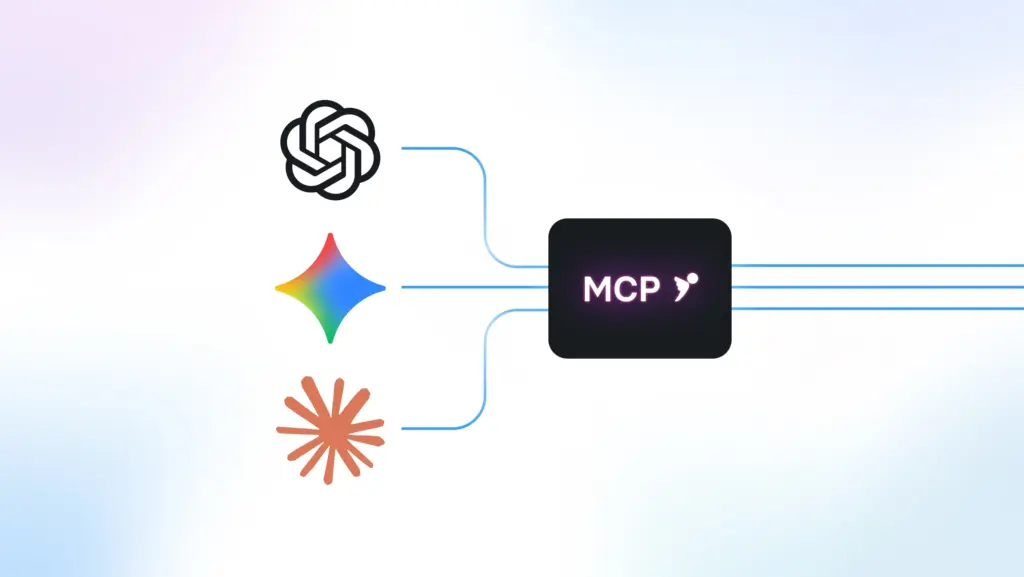
Co zrobi dla Ciebie AI? MCP w inFakcie
Twój asystent AI może nie tylko odczytywać dane, ale również wykonywać operacje. Wystawi dla Ciebie faktury, doda klientów czy produkty.
Jak możesz zlecić asystentowi AI takie działania? Wsytarczy, że wpiszesz podobne polecenia:
- „Wystaw fakturę VAT dla firmy ABC Sp. z o.o., NIP 1234567890, na kwotę 5000 zł netto za usługi programistyczne”
- „Wystaw podobną fakturę jak ostatnia dla klienta XYZ”
- „Wystaw fakturę korygującą do faktury FV/2026/03/001 — zmień kwotę na 4500 zł”
- „Wystaw fakturę OSS dla klienta z Niemiec za 200 EUR”
- „Oznacz fakturę FV/2026/03/005 jako opłaconą”
- „Wyślij fakturę FV/2026/03/003 mailem do klienta”
- „Wyślij fakturę FV/2026/03/003 do KSeF”
- „Dodaj nowego klienta: Firma XYZ Sp. z o.o., NIP 9876543210, ul. Testowa 1, Warszawa”
- „Dodaj nowy produkt: Konsultacje IT, cena 200 zł netto za godzinę”
Każda taka operacja wymaga Twojego potwierdzenia.
Jak działa potwierdzanie operacji?
Wszystkie operacje zapisu wymagają Twojego potwierdzenia. Proces wygląda następująco:
- Opisujesz co chcesz zrobić — np. „Wystaw fakturę VAT dla firmy ABC na 5000 zł”
- AI przygotowuje podgląd — pokazuje dokładnie co zostanie utworzone (kwoty, dane klienta, pozycje)
- Potwierdzasz lub odrzucasz — dopiero po Twojej wyraźnej zgodzie AI wykona operację
- Operacja jest wykonana — dostajesz potwierdzenie z danymi utworzonego dokumentu
AI nigdy nie wykona operacji zapisu bez Twojej zgody. Zawsze masz pełną kontrolę.
O co możesz pytać AI?
Serwer MCP z Twoim asystentem AI może być niezwykle pomocny w codziennym prowadzeniu firmy. Nie musisz już ręcznie szukać danych czy tworzyć raportów. Przyjrzyjmy się więc przykładowym pytaniom i poleceniom, których wykonanie możesz mu zlecić.
Faktury
- „Pokaż faktury z października dla firmy X”
- „Które faktury są nieopłacone?”
- „Jaka jest suma faktur za ostatni kwartał?”
- „Kto jest mi winien pieniądze?”
Koszty
- „Ile kosztowało mnie biuro w tym roku?”
- „Jakie były moje koszty w sierpniu?”
- „Pokaż najwyższe koszty z ostatnich 3 miesięcy”
Kontrahenci
- „Którzy klienci kupują u mnie najczęściej?”
- „Jaka sprzedaż dla firmy X od początku roku?”
- „Kto nie płaci mi na czas?”
Produkty i usługi
- „Który produkt generuje największy przychód?”
- „Ile było sprzedaży usługi konsultacji?”
- „Jaka jest średnia wartość mojej faktury?”
Podatki i rozliczenia
- „Ile VAT mam do zapłaty w tym miesiącu?”
- „Kiedy termin deklaracji podatkowej?”
- „Ile wynosi mój dochód w tym kwartale?”
Analizy finansowe
- „Porównaj przychody październik vs wrzesień”
- „Jaki mam trend sprzedażowy w tym roku?”
- „Przeanalizuj moją sytuację finansową”

Ważne
AI nie jest księgowym. Złożone pytania o rozliczenia zadawaj swojemu Księgowemu.
Jakie dane widzi asystent AI?
Twój asystent AI będzie wystawi faktury, doda klientów i produkty. Każda taka operacja wymaga Twojego potwierdzenia.
Po skonfigurowaniu protokołu MCP Twój asystent AI, w postaci wybranego modelu sztucznej inteligencji, otrzyma dostęp do Twoich danych Księgowych:
- Faktur sprzedażowych i kosztowych
- Kontrahentów
- Produktów i usług
- Płatności i zaległości
- Raportów finansowych
Asystent AI nie odczyta natomiast danych, takich jak:
- Twojego numeru PESEL
- Numeru dowodu osobistego
- Haseł i tokenów dostępowych
Czego AI nie może robić?
Dla bezpieczeństwa niektóre operacje nie są dostępne przez MCP:
- usuwanie faktur, klientów ani produktów
- modyfikowanie istniejących faktur (do tego służą faktury korygujące)
- zmienianie ustawień konta
- dostęp do danych wrażliwych (PESEL, numer dowodu)
- operacje bankowe (przelewy, historia transakcji)
Bezpieczeństwo i dostęp Twojego asystenta AI
Jak zawsze w inFakcie szczególnie ważne jest dla bezpieczeństwo – potwierdzeniem naszych najwyższych standardów jest certyfikat ISO 27001 dla całego ekosystemu inFakt.
Dlatego komunikacja między modelem AI, a inFaktem jest szyfrowana protokołem TLS. Masz pełną kontrolą nad tokenami dostępowymi dla asystenta AI – klucz możesz odwołać w dowolnym momencie i zrezygnować z MCP, bezpośrednio w aplikacji inFakt. A po włączeniu w niej 2FA, czyli dwuskładnikowego uwierzytelniania, Twoje dane będą jeszcze bezpieczniejsze.
Podsumowanie
Serwer MCP to sposób połączenia modelu AI z systemem księgowym i danymi finansowymi Twojej firmy. Bez logowania, bez ręcznego i długiego szukania. Asysten wystawi za Ciebie fakturę, doda klientów czy produkty. Pytasz AI i otrzymujesz natychmiastową odpowiedź. Może to być konkretny dokument, zbadanie trendu czy przygotowanie analizy finansowej. Asystent AI może ułatwić codzienne prowadzenie firmy i zaoszczędzić Twój czas.
Pamiętaj:
- AI nie zastąpi księgowego
- Sprawdzaj politykę prywatności asystenta AI
- Usuwaj klucze, których już nie używasz
FAQ – Najczęstsze pytania o asystenta AI w inFakcie
Czym jest MCP?
Protokół MCP (Model Context Protocol) to otwarty standard, który ujednolicił sposób, w jaki modele sztucznej inteligencji integrują dane i udostępniają je zewnętrznym narzędziom, systemom czy źródłom danych.
Czy muszę być klientem inFakt?
Tak. MCP działa tylko z kontem inFakt. Jeśli jeszcze go nie masz – załóż i testuj za darmo przez 30 dni!
Czy MCP jest płatne?
Nie. To darmowa, dodatkowa i dobrowolna funkcja dla wszystkich użytkowników inFakt.
Czy mogę połączyć MCP z kilkoma AI jednocześnie?
Tak. Dla każdego asystenta wygenerujesz osobny klucz – maksymalnie 3.
Czy AI może wystawiać faktury?
Tak, asystent AI może wystawić fakturę na podstawie Twojego polecenia. Zobaczysz szkic dokumentu, który następnie wymaga Twojego potwierdzenia – masz pełną kontrolę.
Co jeśli AI poda błędną informację?
AI odpowiada na podstawie danych z inFakt. Jeśli dane są poprawne – odpowiedź też będzie poprawna. Zawsze możesz zweryfikować je w aplikacji.
Czy MCP działa na telefonie?
Tak, jeśli Twój asystent AI ma aplikację mobilną.
Czy mogę używać MCP z księgowym inFakt?
Tak, AI odpowie na szybkie pytania, a księgowy zajmie się rozliczeniami i bardziej złożonymi kwestiami.
Czy mogę samodzielnie dezaktywować klucz?
Tak, możesz samodzielnie zarządzać kluczem MCP. Żeby go dezaktywować, należy wykonać następujące kroki:
- Zaloguj się do inFakt
- Przejdź do Ustawienia → Inne → MCP
- Usuń wybrany klucz
Klucz przestanie działać natychmiast.
Podziel się nim ze znajomymi