Deklaracja VAT-7 w inFakcie

W inFakcie deklaracja VAT-7 tworzona jest automatycznie na podstawie wprowadzonych do systemu dokumentów przychodowych i kosztowych. Przed wydrukowaniem deklaracji VAT-7 należy wygenerować Rejestr sprzedaży VAT oraz Rejestr zakupów VAT za dany okres oraz sprawdzić czy wszystkie posiadane faktury zostały prawidłowo wprowadzone do systemu.
Składanie deklaracji VAT-7 to obowiązek każdego VAT-owca, czyli czynnego podatnika VAT. Wraz z deklaracją niezbędne jest także zapłacenie podatku, który z deklaracji wynika (oczywiście o ile wynika). Oprócz tego niezbędne jest przychowywanie dokumentów związanych z VAT-em – zwłaszcza rejestrów sprzedaży i zakupów.
W związku z tym każdy użytkownik inFaktu po zakończeniu okresu rozliczeniowego i wprowadzeniu wszystkich przychodów oraz kosztów, musi wykonać kilka prostych czynności. Opisujemy je poniżej.
1. Zaloguj się do programu i przejdź do zakładki Księgowość. Następnie wybierz zakładkę Rejestr Sprzedaży, kliknij w kwadrat obok wybranego miesiąca i kliknij w opcję Drukuj.
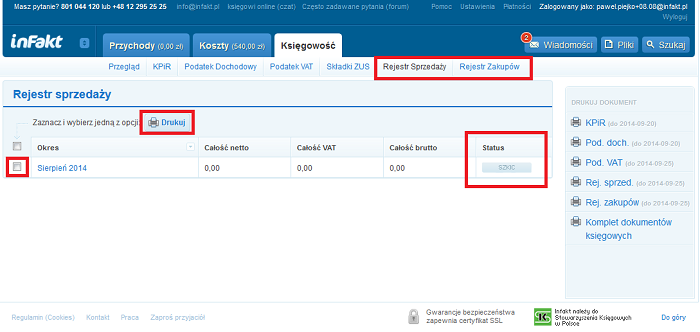
Po wygenerowaniu rejestru status zmieni się na „wydrukowany”.
2. Następnie przejdź do zakładki Rejestr Zakupów i postępuj analogicznie, aby wydrukować rejestr zakupów.
Po wydrukowaniu rejestru porównaj kwoty z faktur zakupowych z kwotami wykazanymi w rejestrze VAT. Jeżeli występują jakieś różnice, to edytuj faktury kosztowe w zakładce Koszty. Jeżeli wszystkie kwoty się zgadzają to przejdź do następnego punktu.
3. Przejdź do zakładki Podatek VAT.
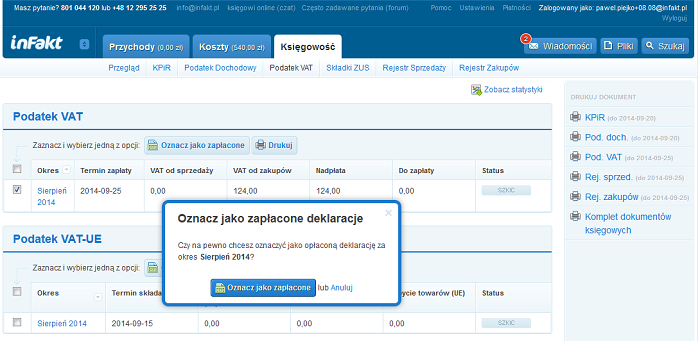
4. Wydrukuj Deklarację VAT za określony miesiąc. Jeżeli wszystkie dane na deklaracji są prawidłowe to złóż ją w urzędzie skarbowym, zapłać podatek, który z niej wynika i zmień status na opłacona.
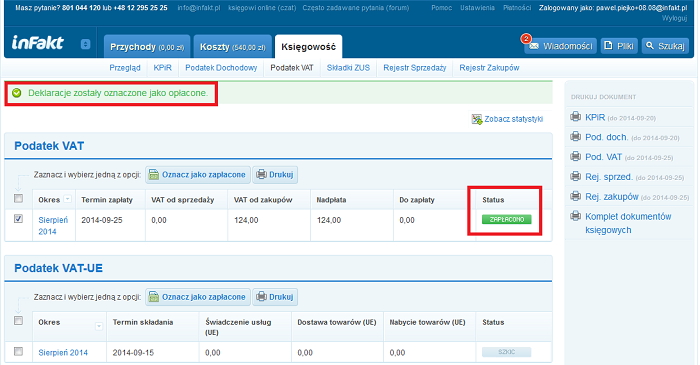
5. Na górze strony pojawi się komunikat o oznaczeniu dokumentu nowym statusem, który zmieni się na „zapłacony”
Podziel się nim ze znajomymi